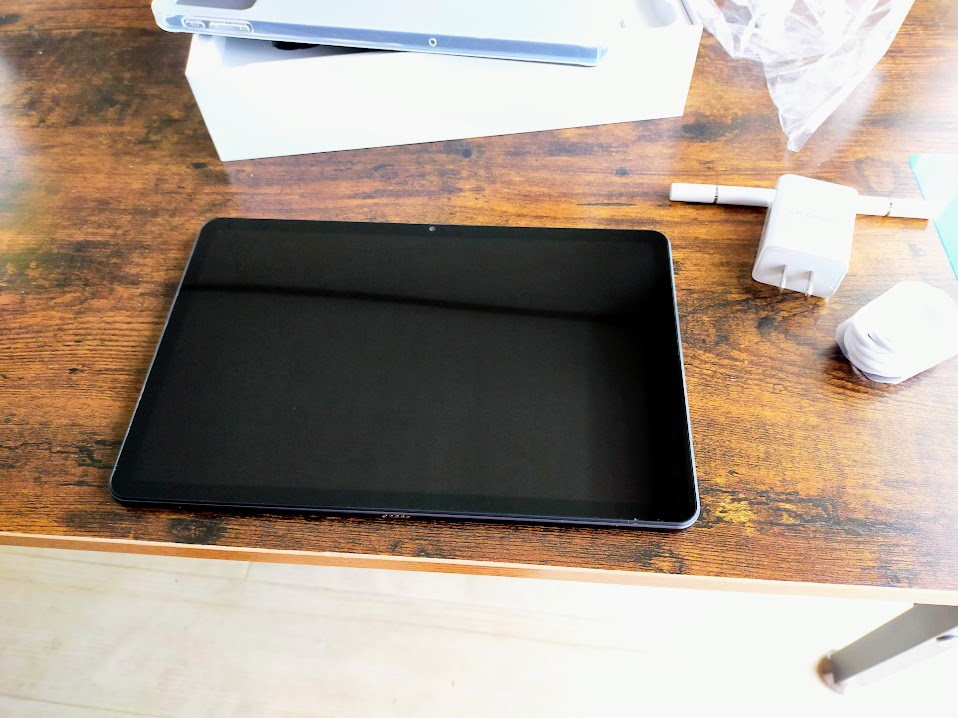
ほどよいスペックでお手頃価格のタブレット「DOOGEE T30 Pro」を購入しました。

購入の経緯はこちら。下記記事の条件を元に選びました。
パッケージ
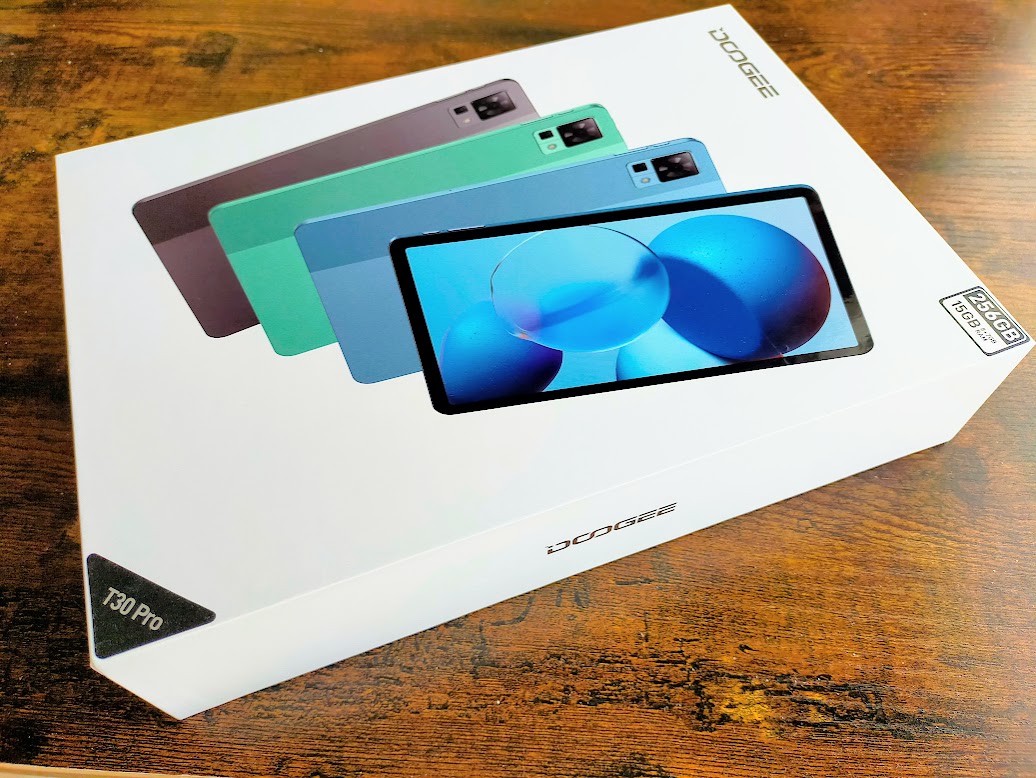
シンプルなデザインの上品なパッケージ。
開梱
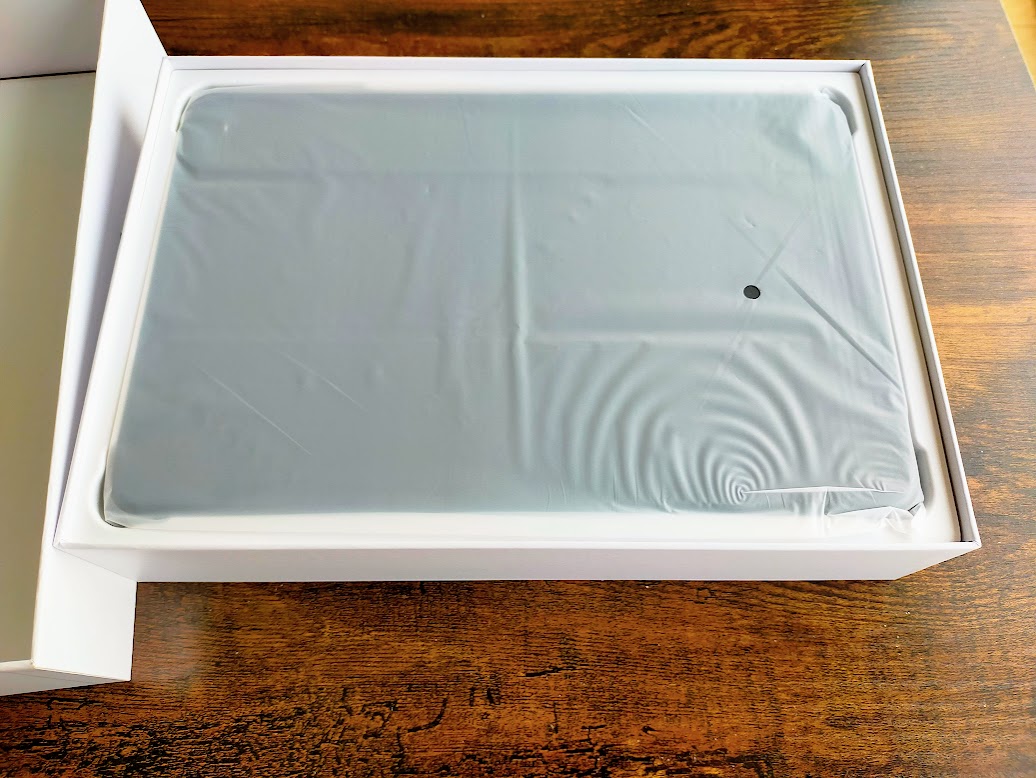
箱を開けるとまずタブレット。
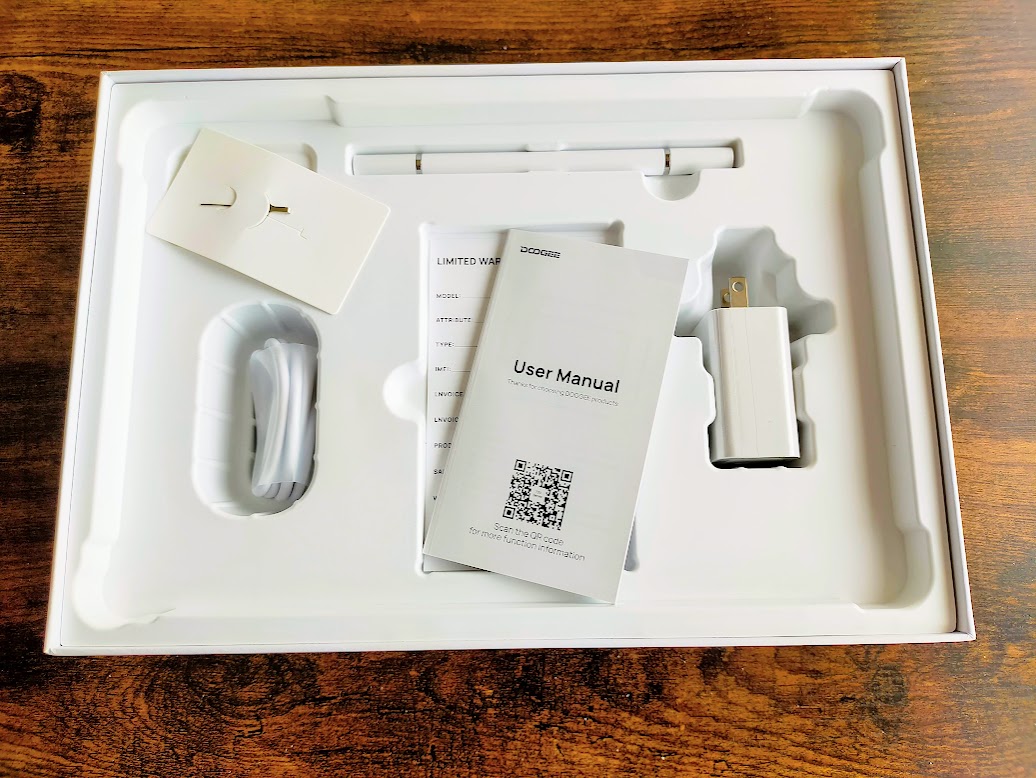
そして、その下に付属品等が入っていました。
タブレット
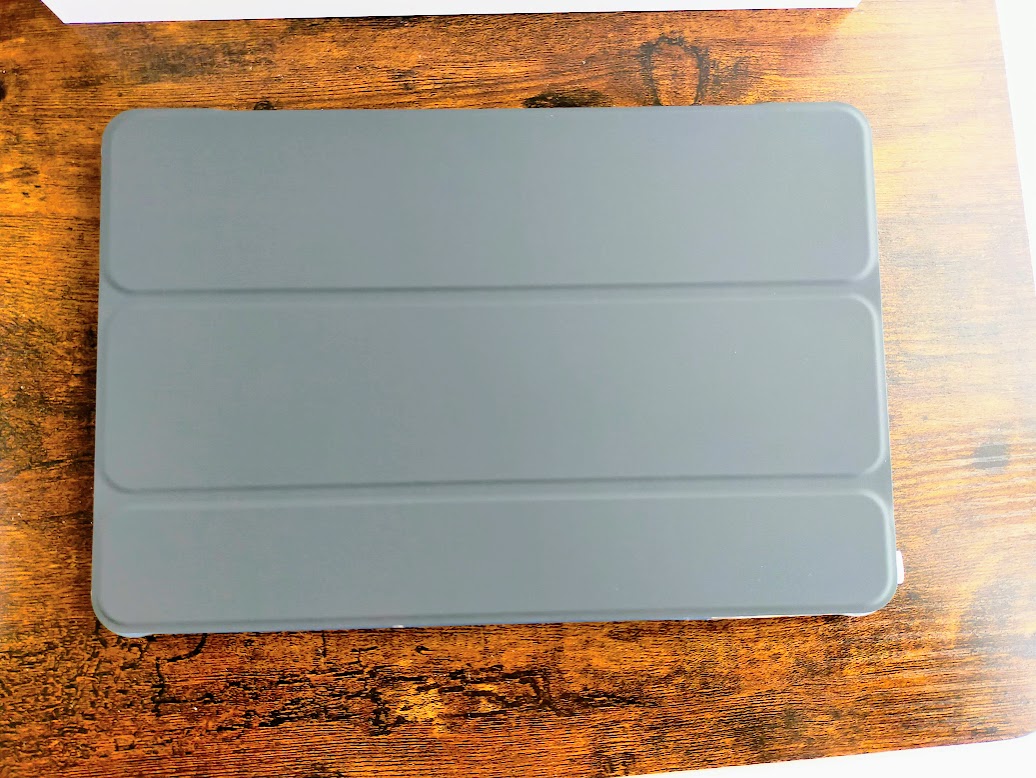
タブレットは、ケースが既に装着された状態で梱包されています。
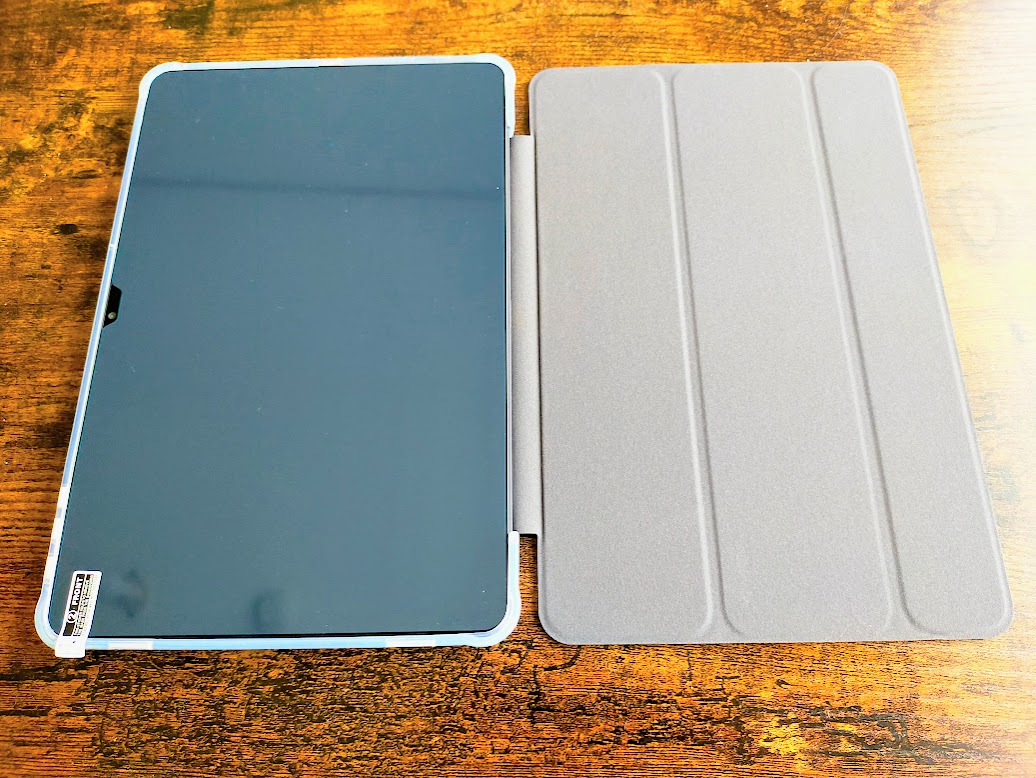
フラップカバーを開いたところ。ディスプレイには包装用の保護シートが貼られているので剥がしてから使います。

背面。スマホケースとよく似た質感のケースです。


フラップカバーを折り曲げればスタンドに。2パターンの使い方が出来ます。

ケースを外してみました。このタブレットは、グリーン、グレー、ブルーの3色が用意されていますが、グレーを選択。ツートンカラーになっています。
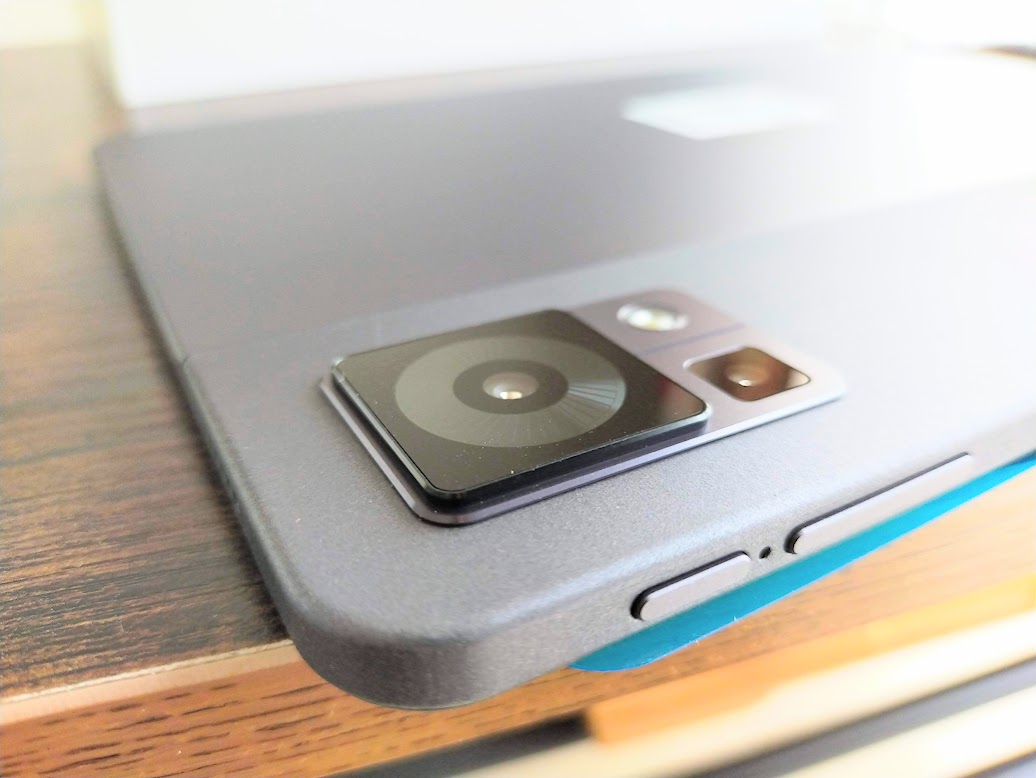
ケースから外すとタブレットの薄さに驚きます。薄さは7.6ミリ、478グラム。
ただ、ケースを使ってしまうと薄さや軽さは感じられなくなるので、ケースを装着しての使用を想定しているなら、タブレット選びの際に厚さや重量を考慮してもあまり意味がないのかもしれません。
付属品
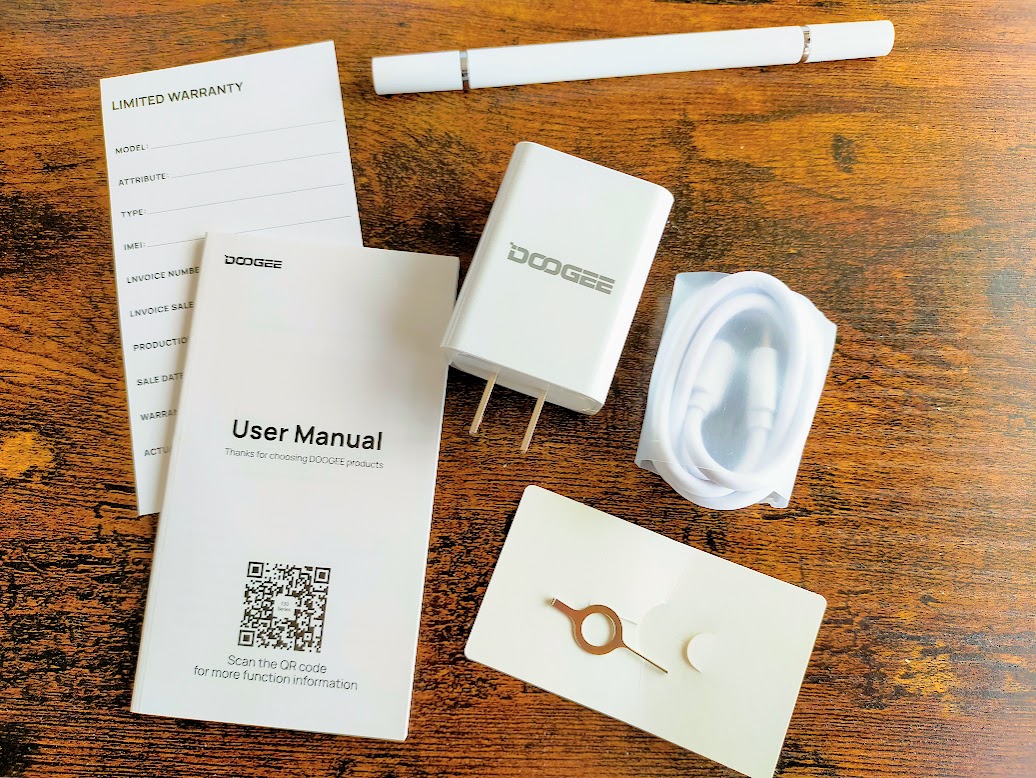
付属品はこちら。スタイラスペンに33Wの高速充電器、Type-Cのケーブル、カードスロット用のピン、マニュアル、保証書。
ちなみにスタイラスペンは、箱にきっちきちに収められています。永遠に取り出せないのかと不安になるほどでした。
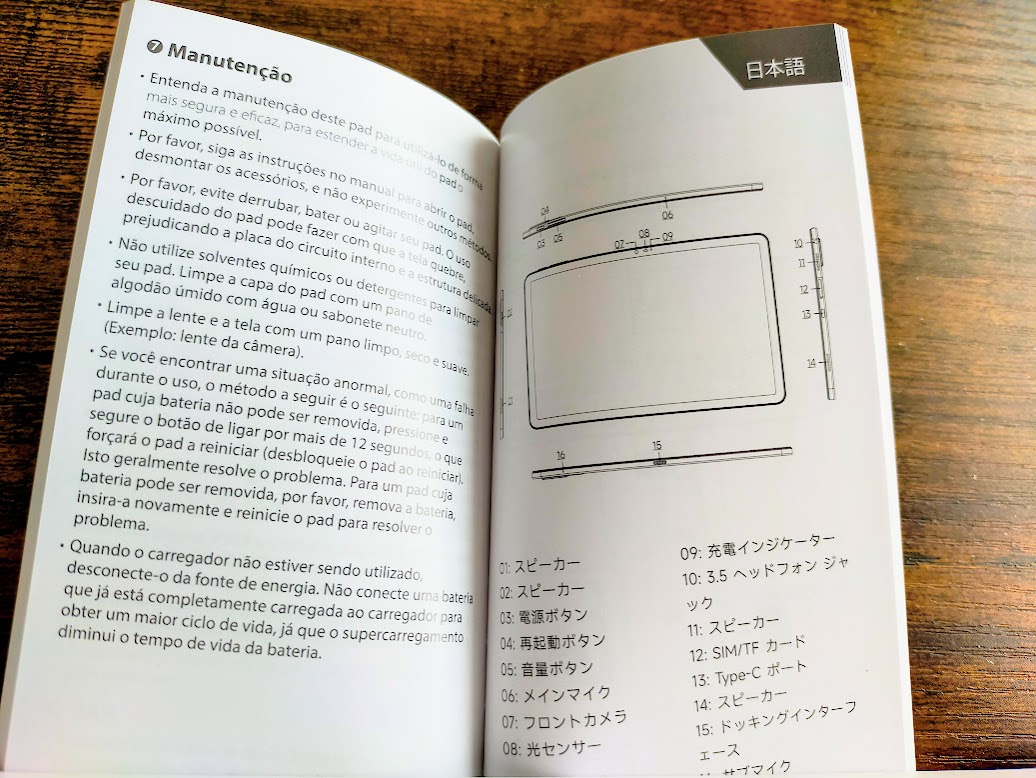
マニュアルは、各国語で書かれていて日本語もあります。ですが、読む必要はほとんどないかと思います。
使用感
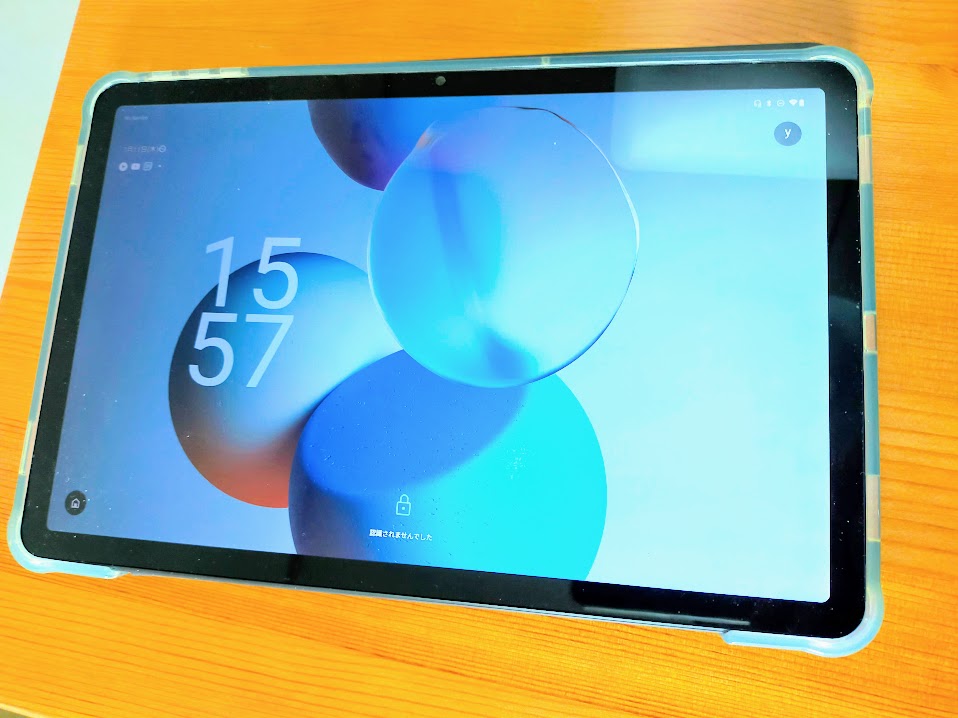
スマホを購入した時と同じようなセットアップをして、使用を開始しました。特段難しいことはありません。
数か月使ってみて気付いた点などを挙げてみます。
センサー類が貧弱
顔認証機能
商品選びの際にはCPUやメインメモリばかり気にしてノーチェックだったのですが、この機種には顔認証機能が付いています。しかしほぼ認識してくれず、毎回パスワードを手入力してロックを解除しています。
まれに顔を認識してロックが解除されると驚いて声が出てしまうくらいで、認識率はかなり低い。毎回の手入力は面倒くさいです。ちなみに指紋認証機能は付いていません。
明るさセンサー
また明るさセンサーも感度が悪いようで、画面設定の「明るさの自動調節」をオンにしても適切な明るさにはなってくれず、基本的には暗すぎるのでその度に手動で明るくしています。これも面倒くさい。
顔認証や明るさセンサーの精度が悪いと、使用のたびにストレスを感じることになるので結構重要です。
ナビゲーションボタンの配置

ナビゲーションボタンは右に「戻る」ボタン、左が「タスク管理」ボタンとなっています。
普段スマホで使っている並びとは逆なので入れ替えたいのですが、通常の設定では変更できないようです(他のアプリを使えば可能な模様)。
イヤホンジャック
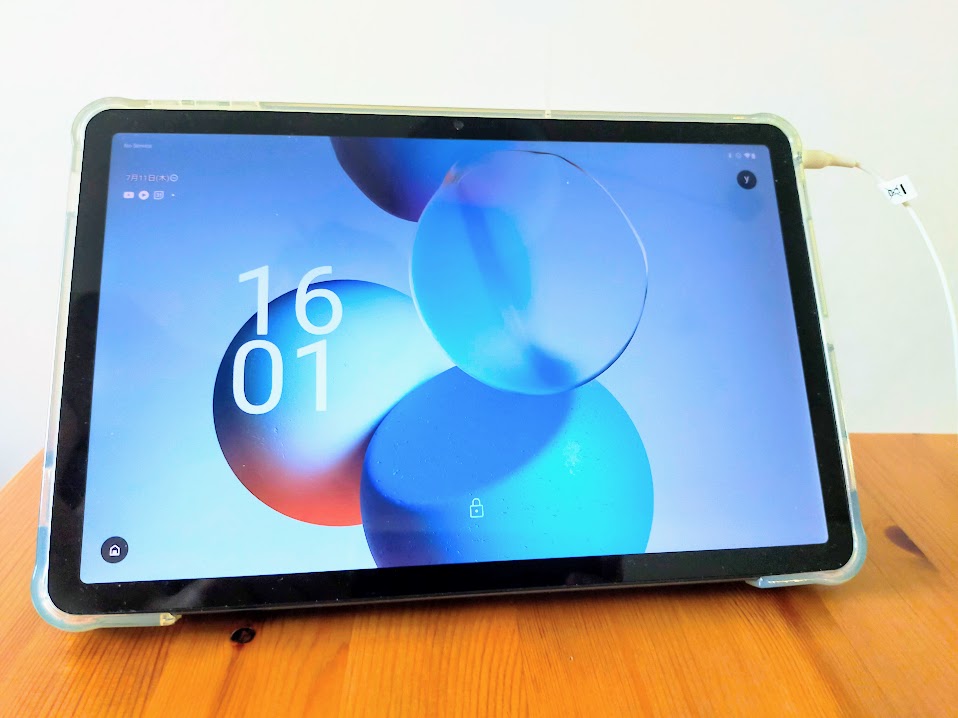
タブレットをスタンドで立てて使う場合、イヤホンジャックは右上の位置。イヤホンを使うとケーブルがぶらぶらとして結構邪魔で気になります。
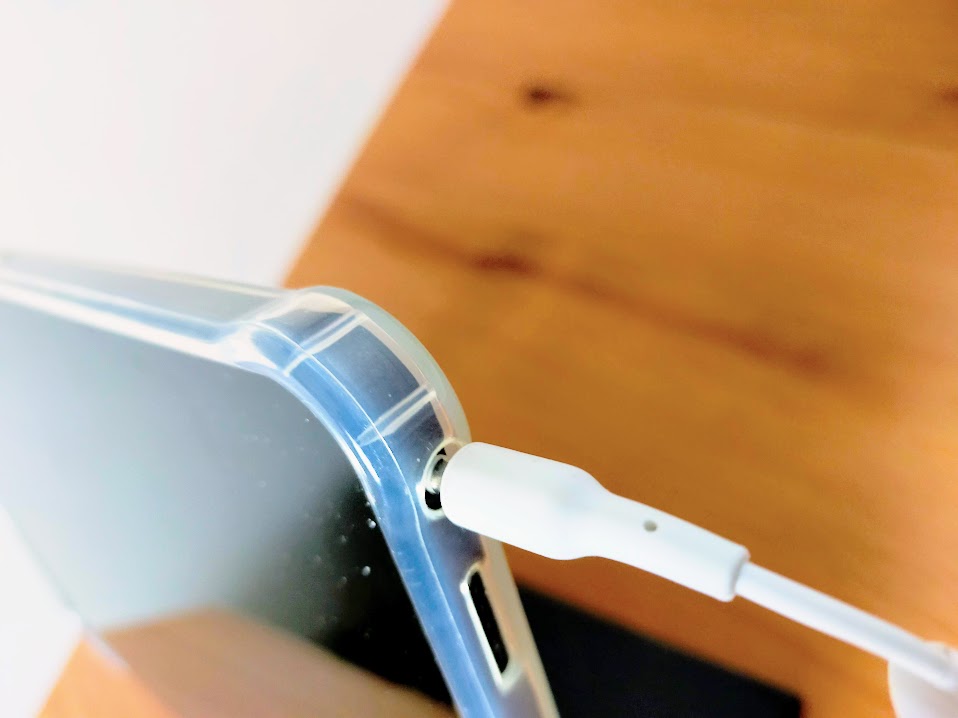
それからケースにあけられたイヤホンジャック用の穴が小さく、イヤホンのプラグが太いとしっかりと奥まで挿せず、使えない場合があります。
スタイラスペン
付属のスタイラスペンはお得感がありますが、ケースにペンホルダーが付いてないので一緒に持ち歩きづらく、意外と使いません。あればあったで、どんなものか試すにはお手軽でいいのかもしれません。
2.5K(1600×2560)の解像度
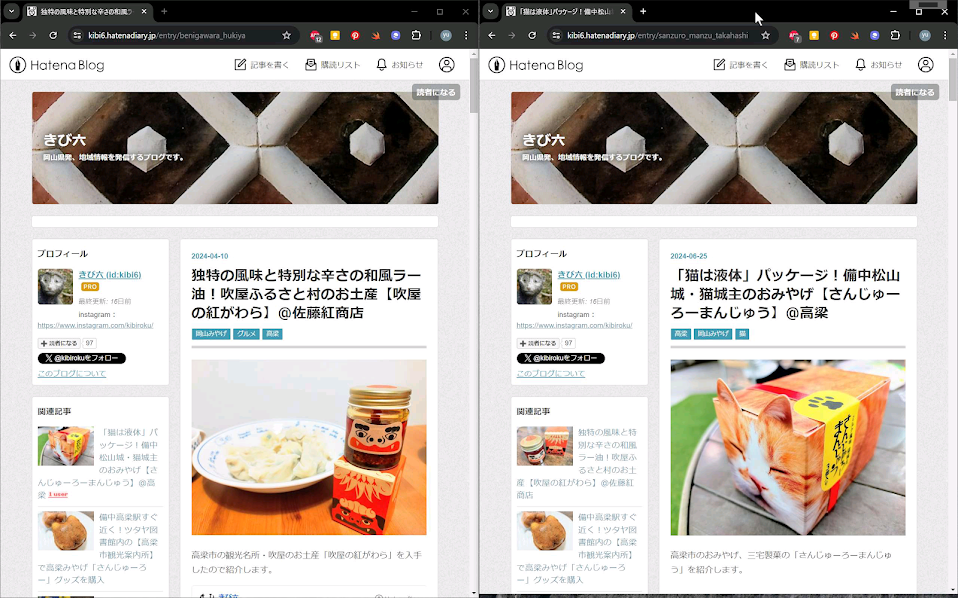
このタブレットの解像度は2.5K。ブラウザを並べても上記写真ぐらい広い範囲が表示されるものかと思っていたのですが…
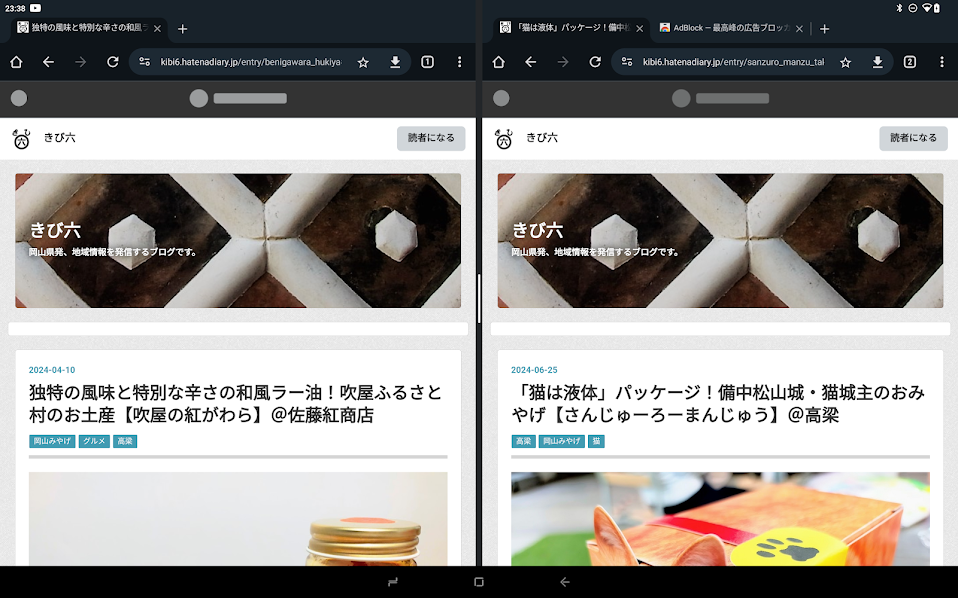
同じChromeブラウザで表示して見ると実際にはこんな感じ。ブラウザの設定を同じPCモードにしているにもかかわらず、最初のカバー写真も表示されません。これは解像度の影響ではなく、WindowsアプリとAndroidアプリの違いだと思います。これだとPCのように作業するのはしんどい。
ちなみにAndoroid版Chromeには、ブックマークバーがないのも辛いです。
高解像度のメリットは、PC的作業に使う時ではなく、動画やゲームをするときに発揮すると考えた方が良さそうです。
サブディスプレイに便利
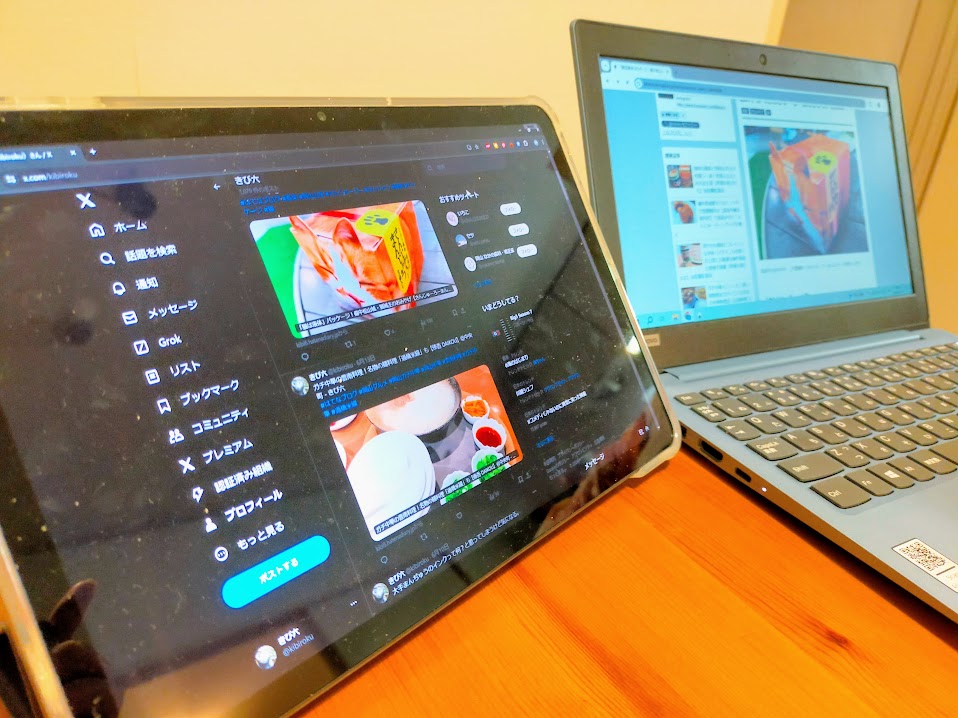 このタブレットは映像入力には対応しておらず、USB接続でモバイルモニターとして使うことは不可ですが、アプリを使うことでWiFi接続のサブモニタにすることが出来るのは便利です。
ちなみに使っているアプリは「spacedesk」。
多少のもたつきはあるのでゲームなど激しい動きがあるものは無理ですが、資料だったりSNSサイトだったり、多少の作業が伴う程度のものを表示しておく分には何の問題もなく使えます。
その他
この機種に限ったことでなく、Androidタブレットとしての使用感に付いて気づいたことをいくつか。
タブレット対応してないアプリが多い
旧Twitter(X)、Instagram、Yahoo!ニュースなど、メジャーなアプリでさえタブレット用のUIが用意されていないものが多い。スマホ用の表示をただ大きくしただけになり、画像がデカすぎ、文章も横に長すぎですごく見づらい。特に横向きで使う時の見づらさは顕著です。
Google系のアプリは、タブレット対応の表示をしているものが多い。
動作が大きくなり疲れる
11インチの大画面をタッチ操作で使用するので、単純に指を動かす範囲がスマホよりも広くなります。右下にあるアイコンをタップして、起動したアプリの左上のメニューボタンをタップし、上部の検索ボタンをタップして、下部に出てきたキーボードで文字入力するなど、スマホの何倍も指を動かさないといけないので疲れます。
Androidのホーム画面のアイコンの間隔
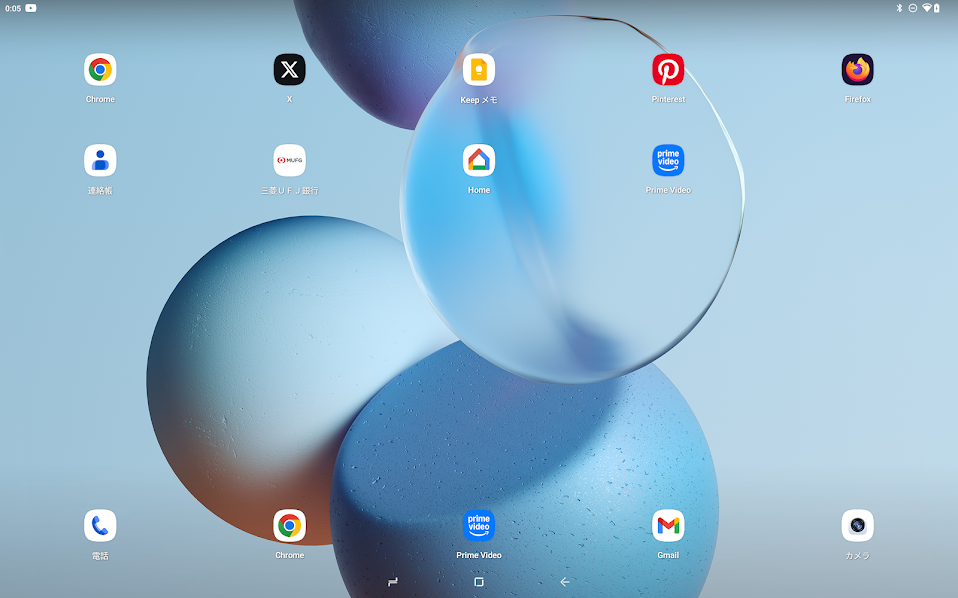
これは感覚の問題ですが、ホーム画面のアイコン同士の間隔が中途半端でなんか嫌です。PCのデスクトップにアイコンをごちゃごちゃと置いている人になったような気分になってしまいます。
まとめ
この他、SIMカードを挿せたり、カメラを使えたりもしますが、今のところそれらを使う気はないのでちゃんと試していません。色々やってみようかなと思いつつ、今はほぼ動画や映画を見るのがメインの使用用途となっています。その前後でちょっとネット検索したり、SNSを見たりする程度。
部屋間の移動の際に持ち歩くには便利ですが、ノートPCがあるならそっちを優先して使いたい感じですかね。文字を打つことが多いのでキーボードが欲しくなっちゃいます。また、ちょっとした外出の際に持っていくかといえば持っていかない。別にスマホで充分、と思ってしまいます。ただ電車などでの長時間の移動があるなら、あらかじめ映画をダウンロードするなどして持っていくと便利そうではあります。
思っていたよりはバリバリと使いませんが、動画観賞用としては何の不満もなく、手軽にサクサクと使えるので満足しています。キーボードのないノートPCというよりは、画面のデカいスマホとして使うつもりなら不満なく使える機種だと思います。
色々指摘しましたが、それ以外はなにも気になることなく普通に使えます。もっと安い機種もありますが、試しにタブレットを使ってみたい人にも良さそうです。


